É difícil localizar a ação certa na interface quando você precisa ajustar uma forma específica.
Guia Ilustrado de Vetores no Inkscape para Corte a Laser
50 guias visuais por tarefa para preparar seus vetores no Inkscape antes de levá-los ao LightBurn.
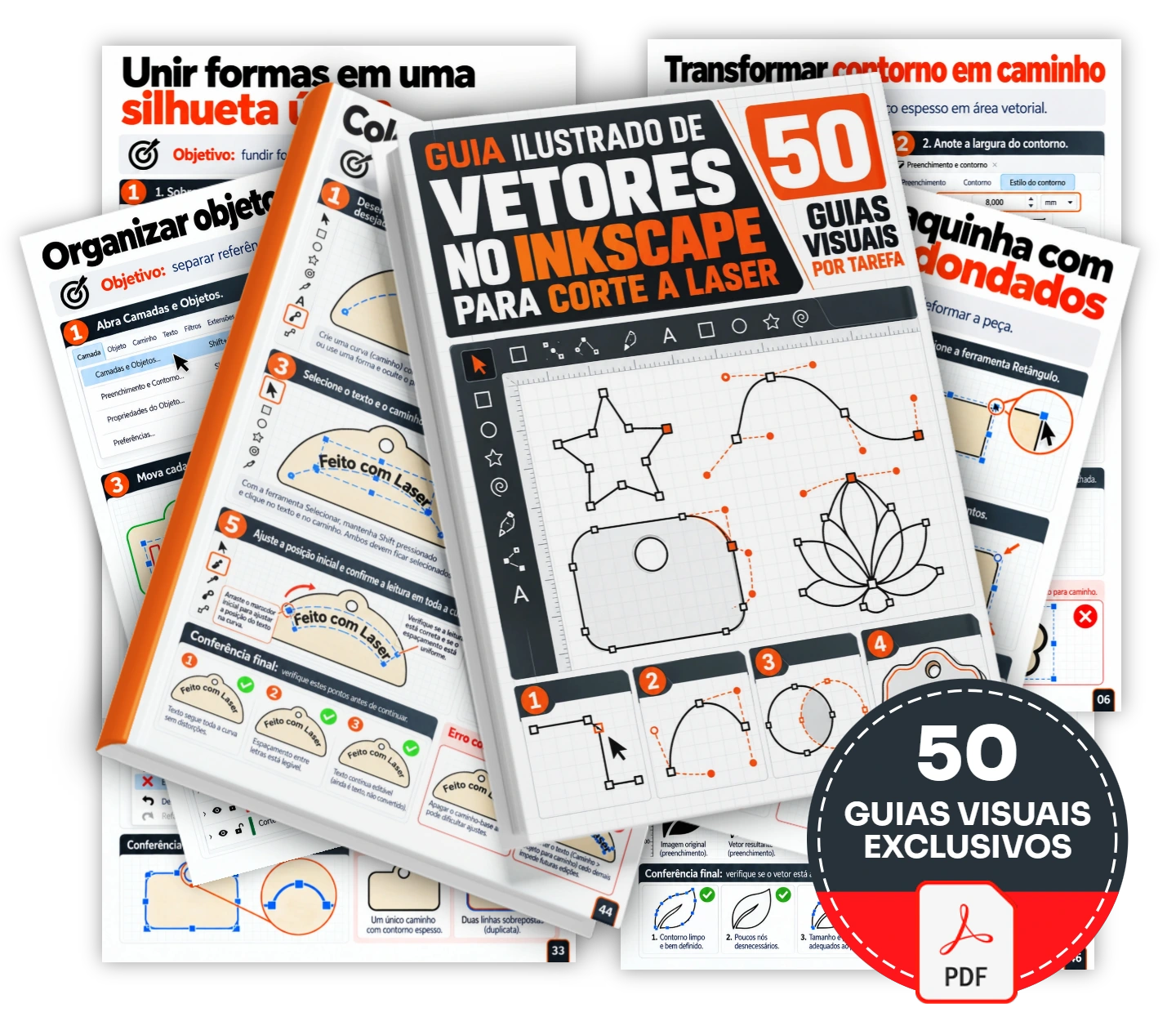
Abra o guia da tarefa que está fazendo, acompanhe as capturas anotadas e compare o resultado com o seu desenho no Inkscape antes de seguir para o LightBurn.
- Consulte a tarefa que corresponde ao seu desenho.
- Veja onde agir na interface do Inkscape.
- Compare o vetor antes e depois da edição.
- Confira caminhos e contornos antes da próxima etapa.
Envio por e-mail e WhatsApp após a confirmação da compra
Editar o vetor exige mais do que reconhecer um comando.
Você sabe o que quer mudar na peça, mas consegue conferir o que mudou no desenho?
O texto parece resolvido na tela, mas ainda falta verificar como ficaram as letras convertidas em caminhos.
Alinhar elementos sem observar o conjunto pode deixar furo, nome e contorno fora da composição desejada.
Nós e contornos podem exigir ajustes que não ficam claros quando você olha apenas o desenho inteiro.
Linhas sobrepostas e caminhos duplicados podem passar despercebidos na preparação do vetor.
Antes de abrir no LightBurn, você precisa identificar o que ainda merece conferência no Inkscape.
Com uma referência por tarefa, fica mais fácil relacionar a ação na interface ao resultado que você precisa observar.
Veja a proposta visual do guia.
Acompanhe a edição e reconheça o que conferir no vetor.
As capturas anotadas indicam onde agir, enquanto as comparações entre o desenho inicial e o resultado ajudam a observar a mudança.

Prévia 1 / 6
Uma consulta ligada ao projeto que você está desenhando.
Escolha uma tarefa, acompanhe a edição e confira o resultado no Inkscape.
Escolha a tarefa atual.
Localize o guia correspondente ao elemento que você está criando, ajustando ou conferindo.
Observe o ponto de partida.
Leia o objetivo e compare o estado inicial mostrado com o seu próprio desenho.
Acompanhe a edição.
Use as capturas anotadas e a sequência contextualizada para executar a ação no Inkscape.
Confira o vetor.
Compare o antes e depois e observe caminhos e contornos antes de seguir para a etapa no LightBurn.
Você consulta o guia pertinente sem precisar percorrer todas as tarefas para começar a ajustar seu desenho.
Quero consultar os guiasO que muda quando a tarefa tem uma referência visual.
Em vez de apenas executar comandos, observe o efeito deles no seu vetor.
Sem consultar o guia.
- Você procura na interface a ferramenta relacionada à tarefa.
- Você edita a forma sem uma referência clara do estado inicial.
- Você aplica um comando e tenta identificar sozinho o efeito no desenho.
- Você ajusta nós ou contornos sem comparar os detalhes.
- Você pode deixar linhas sobrepostas ou caminhos duplicados sem revisão.
- Você segue para o LightBurn sem um roteiro de observação no Inkscape.
Ao consultar o guia.
- As capturas anotadas ajudam a localizar onde agir.
- O guia apresenta o objetivo e o vetor antes da edição.
- A sequência mostra a ação e o resultado a observar.
- O antes e depois ajuda a comparar a mudança nos caminhos.
- A conferência visual orienta a revisão de linhas e caminhos no Inkscape.
- Você tem pontos visuais para conferir antes de passar à próxima etapa.
O guia liga a ação na interface a mudanças visíveis no desenho. A conferência aqui é feita no Inkscape; a validação após importar o arquivo pertence ao LightBurn.
As tarefas acompanham o percurso do desenho.
Da criação de elementos à conferência do vetor, encontre a tarefa pertinente.
Os guias são independentes para consulta durante o projeto e se organizam em criação, ajustes, limpeza e conferência no Inkscape.
Formas e contornos.
Crie formas básicas e trabalhe os contornos que definem a peça.
Texto, alinhamento e caminhos.
Converta texto em caminhos, distribua elementos e ajuste nós no desenho.
Operações e limpeza.
Consulte união e diferença entre formas e revise sobreposições e duplicações.
Separação visual e conferência.
Distinga elementos destinados a corte e gravação e confira o desenho antes do LightBurn.
Selecione a parte do percurso que corresponde ao seu projeto; você não precisa estudar todas as tarefas de uma vez.
O guia entra na hora de editar o próprio desenho.
Use a referência visual para criar, ajustar, limpar e conferir.

Ao começar uma peça.
Consulte formas e contornos para acompanhar a criação dos elementos do desenho.
Ao incluir um nome.
Acompanhe a conversão do texto em caminhos e confira o resultado nas letras.
Ao revisar o traçado.
Observe nós, linhas sobrepostas e caminhos duplicados durante os ajustes.
Antes da próxima etapa.
Confira visualmente contornos e elementos destinados a corte e gravação no Inkscape.
Situação 1 / 4
Em cada contexto, a consulta ajuda a ligar a tarefa do Inkscape ao ponto que merece atenção no seu vetor.
Para quem prepara desenhos vetoriais de peças a laser.
Este guia acompanha quem usa o Inkscape antes de abrir o desenho no LightBurn.
Quem está começando a criar peças.
Acompanhe tarefas específicas sem depender apenas da memória dos comandos do Inkscape.
Quem adapta desenhos próprios.
Abra a tarefa relacionada ao ajuste que sua peça pede no momento.
Quem trabalha com texto em peças.
Consulte conversão em caminhos e confira as letras no vetor.
Quem precisa alinhar elementos.
Use as referências de alinhamento e distribuição para revisar a disposição no desenho.
Quem revisa contornos e caminhos.
Observe o resultado dos ajustes de nós e procure sobreposições e duplicações.
Quem segue do Inkscape ao LightBurn.
Confira o desenho no Inkscape sabendo que a validação após importar fica para o LightBurn.
O conteúdo principal reúne consulta e conferência visual.
O que você encontra para preparar o vetor no Inkscape.
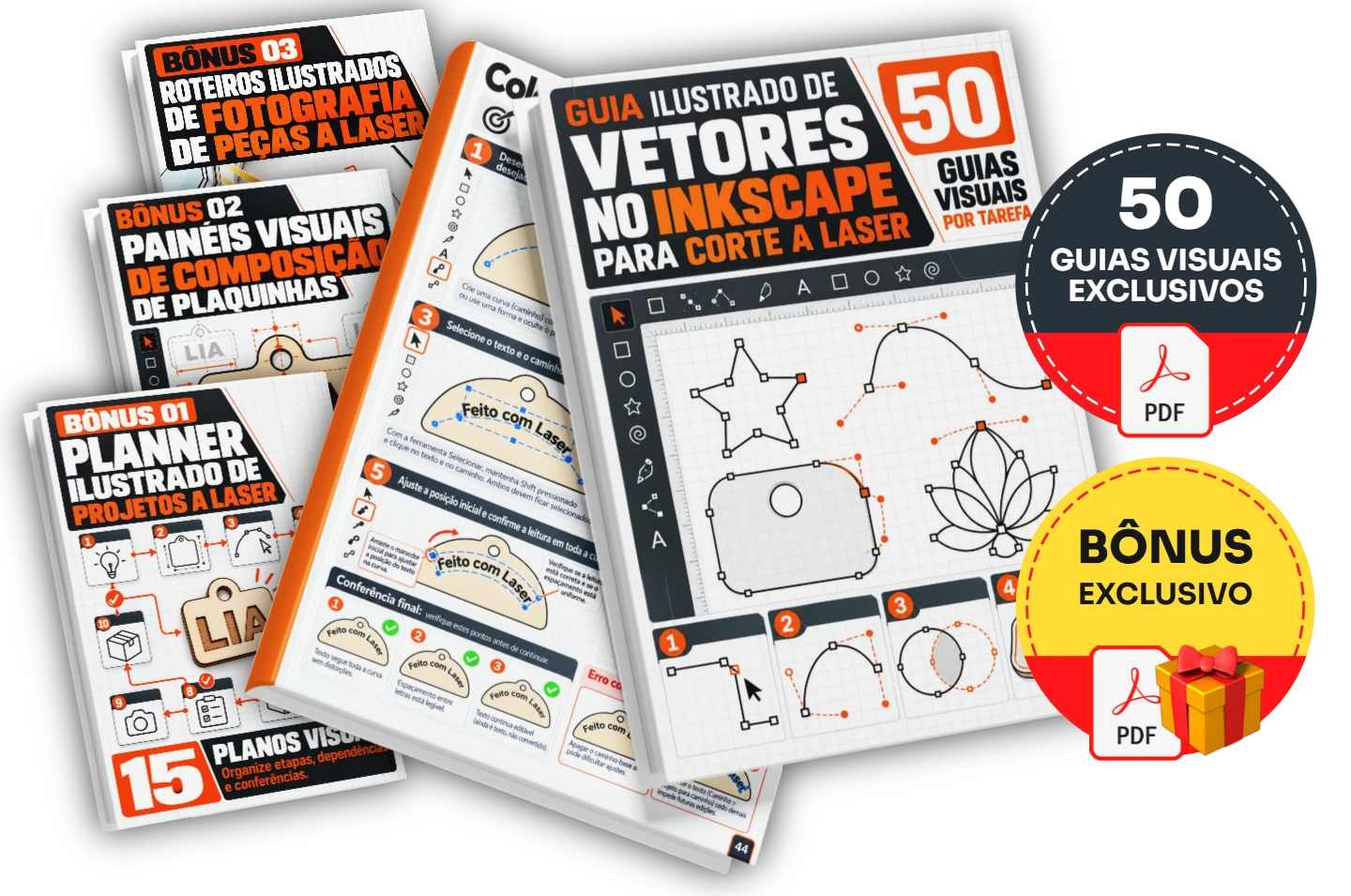
Guias visuais por tarefa.
Guia Ilustrado de Vetores no Inkscape para Corte a Laser
- Objetivo por tarefa.Identifique a ação proposta e o estado inicial do vetor antes de começar.
- Capturas anotadas.Veja na interface do Inkscape onde a edição é realizada.
- Sequência contextualizada.Acompanhe ações de edição relacionadas a uma tarefa concreta.
- Comparação visual.Compare o desenho inicial com o resultado apresentado no guia.
- Formas, texto e alinhamento.Consulte a criação de contornos, a conversão de texto e a distribuição de elementos.
- Edição e operações de caminhos.Revise nós, união e diferença entre formas conforme a tarefa.
- Limpeza do desenho.Observe linhas sobrepostas e caminhos duplicados antes de avançar.
- Conferência para a próxima etapa.Distinga visualmente corte e gravação e confira o vetor antes de abri-lo no LightBurn.
Materiais complementares ao trabalho com o vetor.
Planeje a peça, compare composições e fotografe o resultado físico.
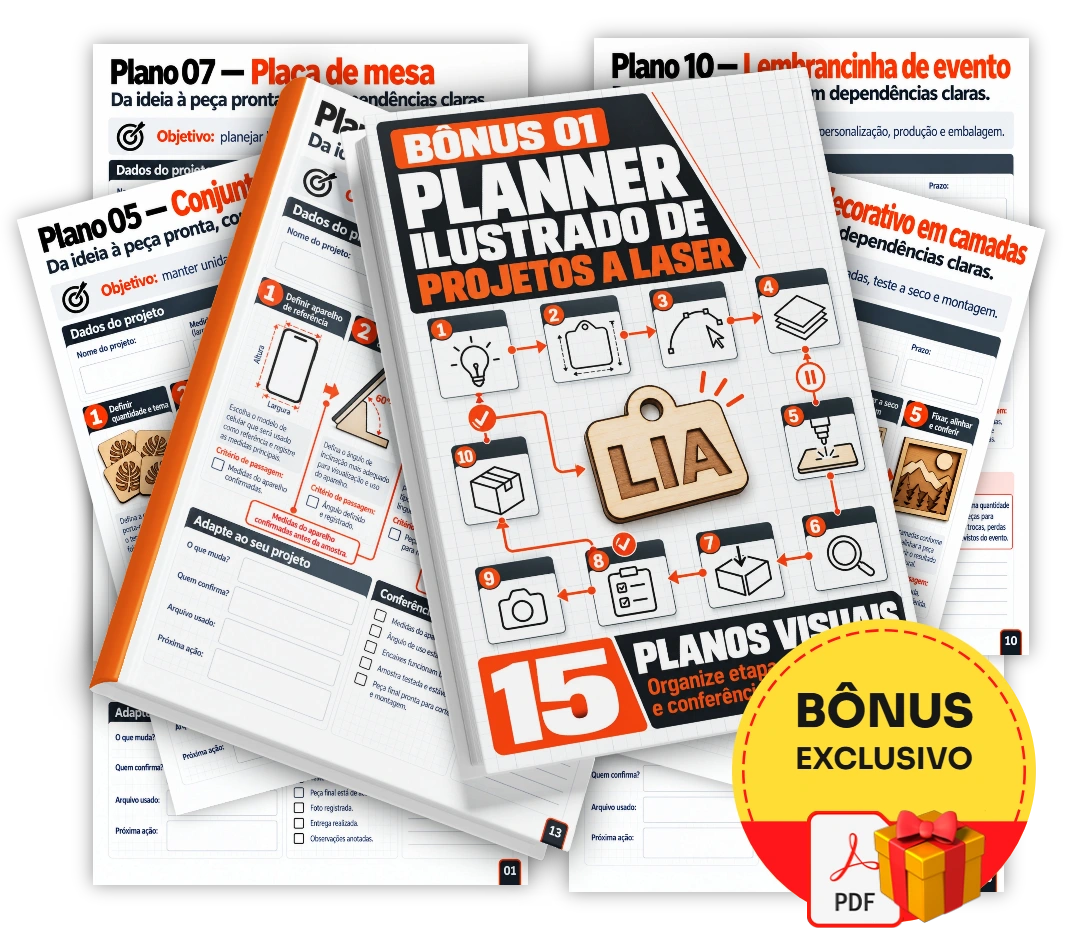
Planner Ilustrado de Projetos a Laser
Organize a execução das peças com um plano visual de etapas e dependências
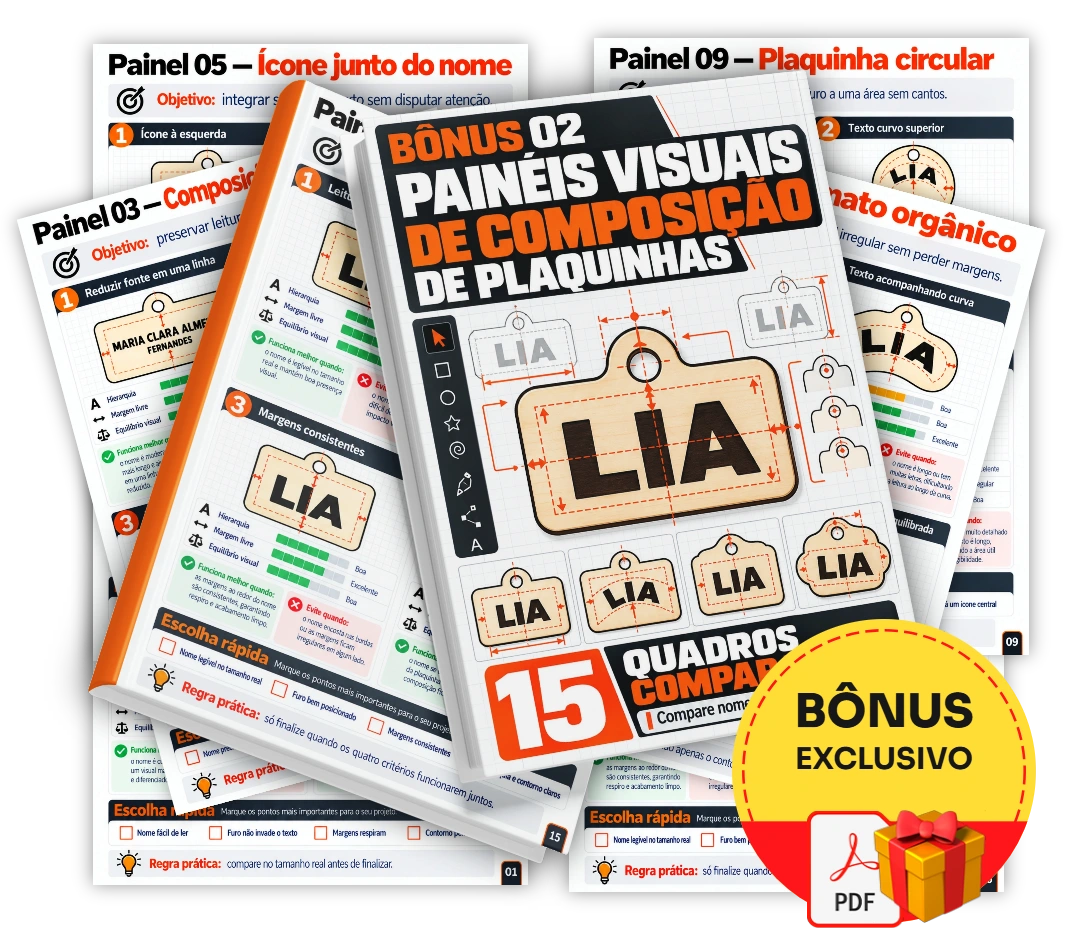
Painéis Visuais de Composição de Plaquinhas
Crie composições legíveis com exemplos de posição para nome, furo e contorno

Roteiros Ilustrados de Fotografia de Peças a Laser
Mostre o acabamento das peças com cenas de fotografia reproduzíveis
Valor dos bônus separadamenteR$81,00Incluídos no plano completo
Escolha os materiais que fazem sentido para seu projeto.
Escolha seu plano
O Básico inclui o guia principal completo. O Completo inclui o mesmo guia e acrescenta os materiais de planejamento, composição de plaquinhas e fotografia de peças.
PLANO BÁSICO
- Guia Ilustrado de Vetores no Inkscape para Corte a Laser — 50 guias visuais por tarefa
- E-book ilustrado / guia visual
De R$37,90 por:
QUERO SOMENTE O BÁSICOR$19,90
ou 2x de R$10,47
Pagamento seguroMaterial digital
PLANO COMPLETO
- Guia Ilustrado de Vetores no Inkscape para Corte a Laser — 50 guias visuais por tarefa
- Objetivo e estado inicial do vetor em cada tarefa
- Capturas anotadas da interface do Inkscape
- Ações e sequência de edição contextualizadas
- Planner Ilustrado de Projetos a Laser
- Painéis Visuais de Composição de Plaquinhas
- Roteiros Ilustrados de Fotografia de Peças a Laser
De R$57,90 por:
QUERO O PLANO COMPLETOR$37,90
ou 5x de R$8,39
Pagamento seguroMaterial digital
Consulte as condições da garantia da oferta.
Garantia vitalícia para Guia Ilustrado de Vetores no Inkscape para Corte a Laser
Isso significa que, a qualquer momento, se você achar que:
O material não faz sentido para sua rotina
O produto não ajuda no seu objetivo
Ou simplesmente não quiser continuar com o produto
👉 Você pode solicitar o reembolso.
Sem prazo.
Sem burocracia.
Sem explicação obrigatória.
Essa garantia existe porque acreditamos no valor prático do material.
Você não está comprando uma promessa.
Está comprando um material organizado para facilitar sua rotina.
Se não fizer sentido para você, o risco fica totalmente do nosso lado.
Comece pela tarefa que seu desenho pede.
Escolha o plano e tenha uma referência visual para preparar seus vetores.
Conclua sua compra
Após o pagamento, seu acesso é liberado automaticamente.
Entre na área de membros
Você recebe os dados para acessar a área de membros, onde todo o material fica organizado.
- Todo o material organizado
- Material organizado
- Acesso liberado na área de membros
Baixe os materiais
- Materiais visuais
- PDFs organizados
- Materiais complementares
- Tudo separado para facilitar sua consulta
Comece sua consulta
- Escolha o material
- Abra os arquivos
- Consulte rapidamente quando precisar
Esclareça o uso e o alcance do material.
Perguntas sobre os guias e as condições da oferta.
Preciso estudar todos os guias antes de editar minha peça?
Não. Os guias são independentes por tarefa. Você pode abrir o que corresponde à edição atual, observar o vetor inicial, acompanhar as capturas anotadas e comparar o resultado no Inkscape.
O guia ensina a configurar o corte no LightBurn?
Não. O foco é desenhar, ajustar, limpar e conferir vetores no Inkscape. A importação, a configuração e a validação após abrir o arquivo no LightBurn pertencem à etapa seguinte.
Que tipo de material é o produto principal?
É um e-book ilustrado organizado em guias visuais por tarefa, com objetivo, estado inicial do vetor, capturas anotadas, sequência de edição e conferência visual do resultado.
Os guias incluem texto e conversão em caminhos?
Sim. Texto e conversão em caminhos fazem parte dos temas, assim como alinhamento, nós, operações entre formas, limpeza de linhas e conferência visual.
Vou receber arquivos vetoriais editáveis ou moldes dimensionados?
A oferta descreve guias visuais para editar o seu próprio desenho no Inkscape. Não inclui arquivos vetoriais editáveis nem moldes dimensionados como parte do produto principal.
Qual é a diferença entre o Básico e o Completo?
O Básico inclui o produto principal completo. O Completo inclui o mesmo guia e acrescenta os três bônus escolhidos: materiais de planejamento de projetos, composição de plaquinhas e fotografia de peças.
O material serve para quem está começando com peças a laser?
Sim, se você usa o Inkscape para criar ou adaptar desenhos de peças antes de levá-los ao LightBurn. A proposta é consultar uma tarefa específica e comparar seu resultado, não substituir um curso geral do programa.
Como recebo os materiais depois da compra?
O envio é feito por e-mail e WhatsApp após a confirmação da compra, conforme as condições da oferta. Os materiais recebidos dependem do plano escolhido.
Como funciona a garantia?
A garantia informada para os dois planos é vitalícia e incondicional. Consulte o texto completo da garantia nesta página para conhecer a condição comercial.
Conferir o vetor no guia garante o resultado no LightBurn?
Não. A conferência tratada nos guias é visual e acontece no Inkscape. O desenho ainda precisa ser verificado após a importação no LightBurn; o material não promete compatibilidade nem resultado nessa etapa.
Uma referência para voltar à tarefa certa.
Prepare seu vetor com um guia por tarefa.
Consulte a edição necessária e compare o resultado no Inkscape antes de seguir para o LightBurn.
Quero preparar meus vetores